.NET 6 Hangfire範例

目的

在windows系統上想執行排程有兩個選擇

  1. 使用windows工作排程器執行exe檔

  2. 透過Hangfire進行排程管理

此次教學說明如何使用Hangfire執行排程

建立新專案

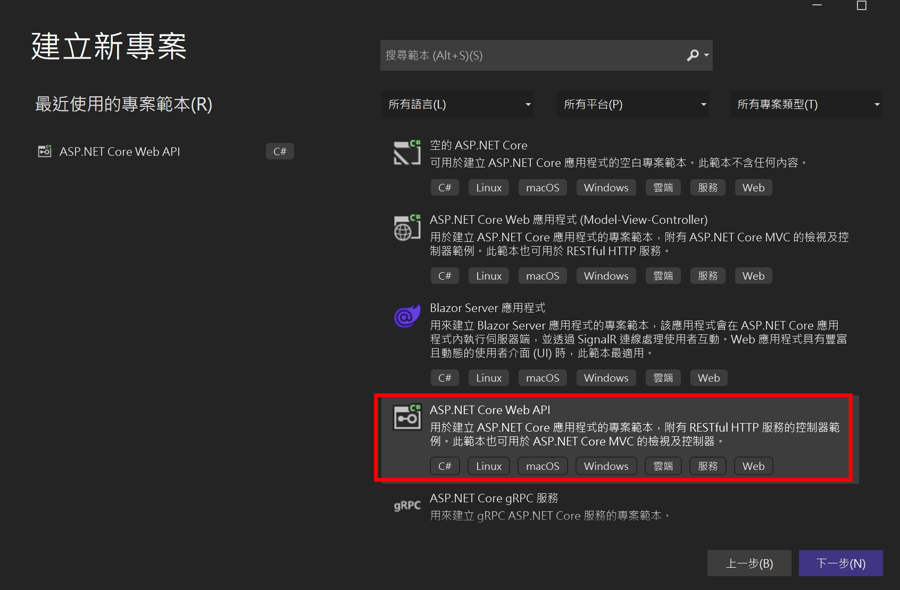
選擇ASP.NET Core Web API專案範本,並執行下一步 步驟1
設定新的專案

命名你的專案名稱,並選擇專案要存放的位置。 範例2-1

其他資訊

直接進行下一步 步驟3

NuGet加入套件

  • Hangfire

  • Hangfire.InMemory

範例4-1

編輯Program.cs檔

範例5-1

編輯WeatherForecastController.cs類別檔

範例6-1

執行結果

F5執行後,依照下列步驟操作,並確認結果 範例7-1

範例7-2

接下來到hangfire儀表板查看執行狀態

預設的網址為https://domain/hangfire 我的swagger網址為 https://localhost:7198/swagger/index.html 所以下方為hangfire預設路徑 https://localhost:7198/hangfire

就可以看到Hangfire的畫面了,接著點擊上方工作就可以看到所執行的排程,如需看重複作業則點選定期工作 範例7-3

範例7-4
範例7-5

後記

任務排程的套件還有另外兩個CoravelQuart.Net都可以參考看看

參考

Hangfire官網

範例檔

GitHub

Last updated